用 GPT Image 2 做行銷海報與 Banner:標題、版式與 CTA
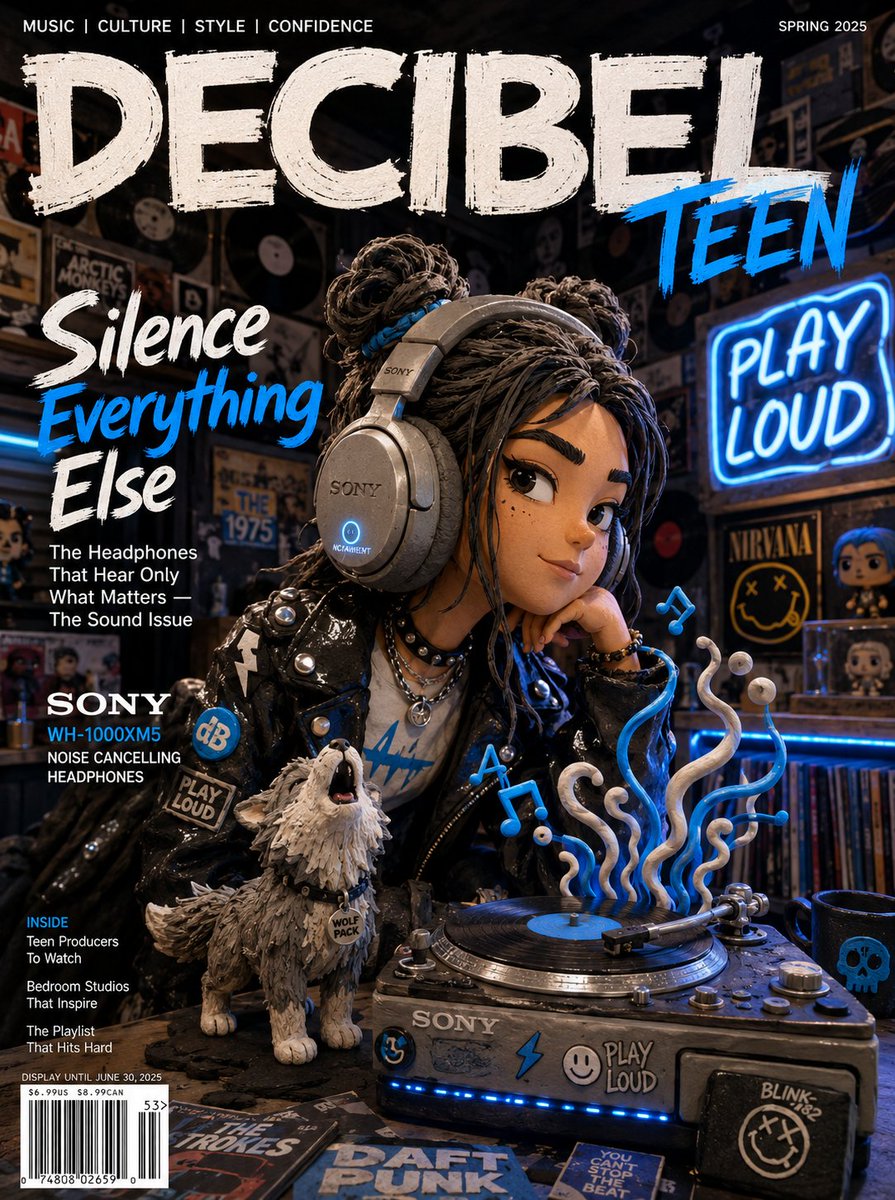
舊模型把文字當紋理畫、還拼錯;GPT Image 2 把文字當版面元素處理——配合對的 prompt,你能直接產出標題、副標題、CTA 都清晰可讀的活動海報。
GPT Image 2 為什麼改變了做海報這件事
早期的圖像模型是把字母形狀當成紋理來照抄,所以「WELCOME」經常回吐成「WELCMOE」。GPT Image 2 把文字當成版面元素:它保持網格邏輯和字形、守住字距,在一整塊文字裡保持一致。這就是裝飾性塗鴉和一條你真能拿去發布的標題之間的差別。
第三方測試顯示,當文案鎖在引號裡時,首次生成的文字準確率超過 95%——而舊模型只有 60-70%;同一批測試也說明了原因:不加引號時,像「WELCOME」這樣的詞只有大約三分之一的機率拼對;放進引號後跳到大約 89%。(這些是早期的第三方基準,不是官方數字,但結論方向到處都一致。)
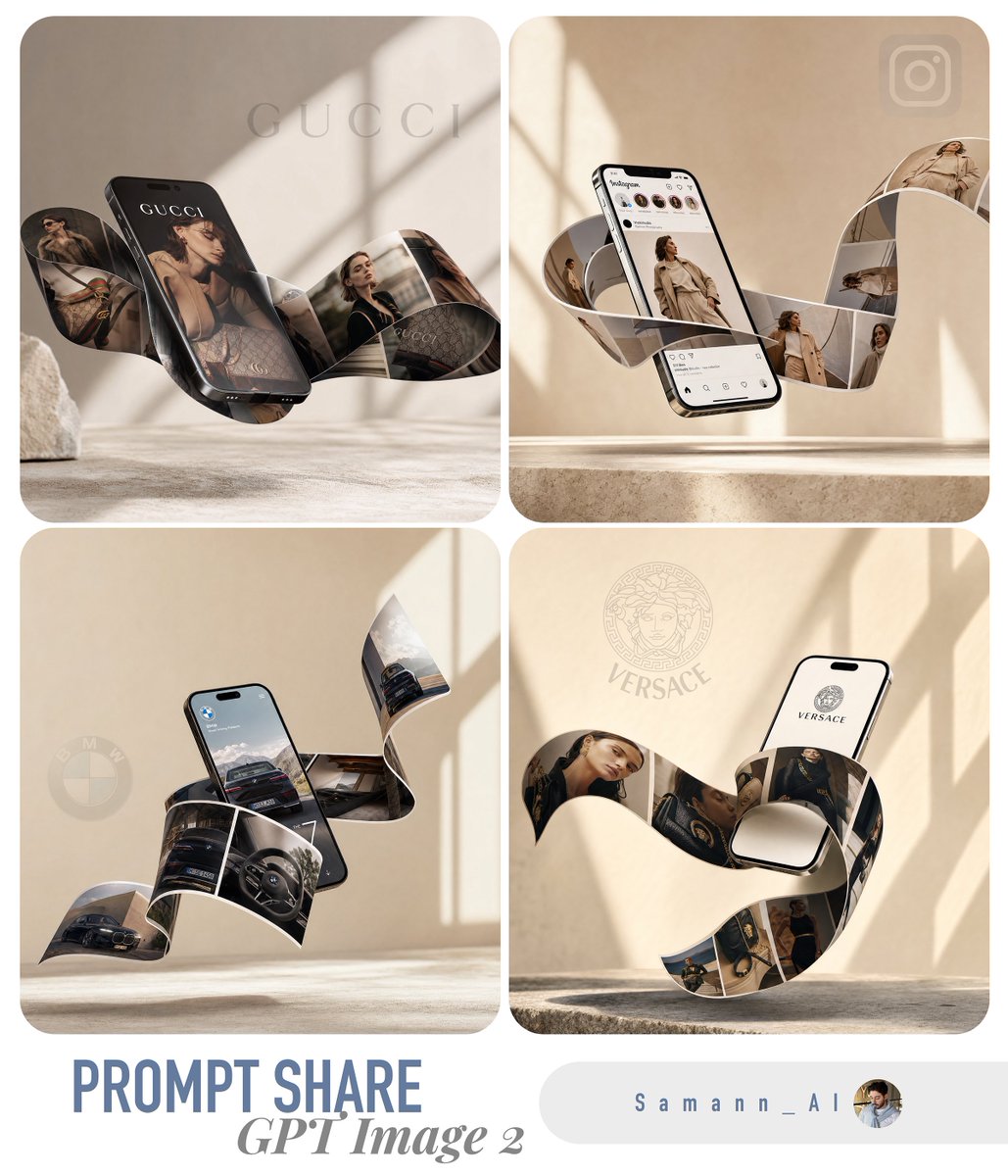
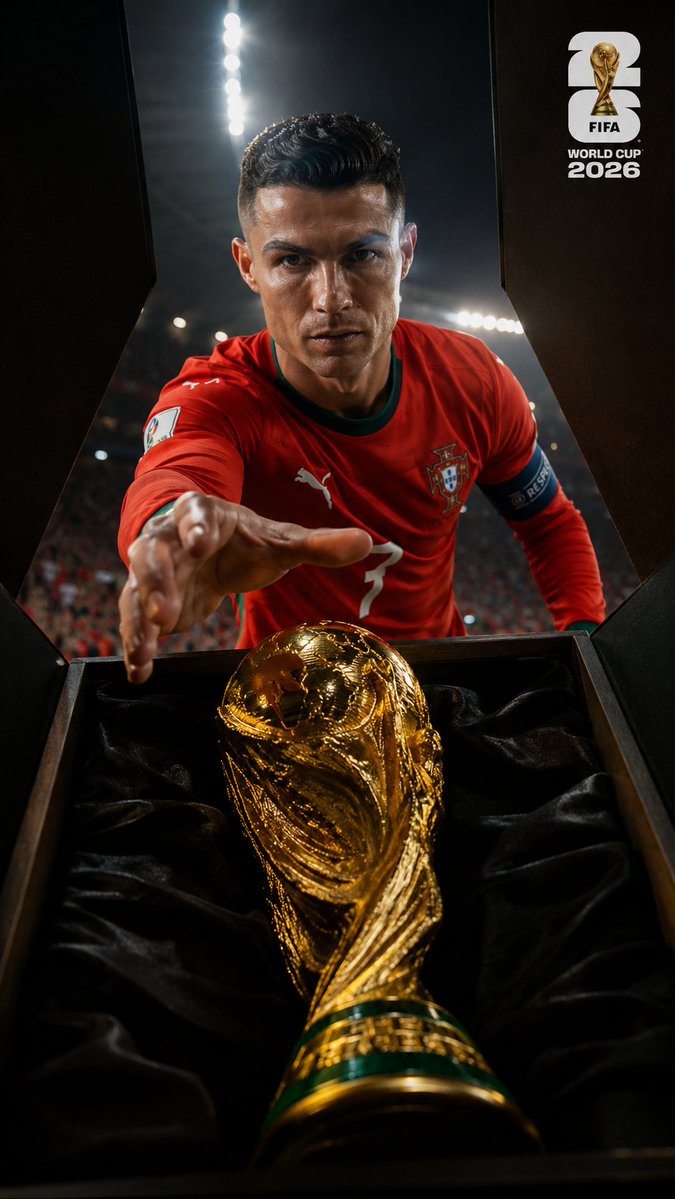
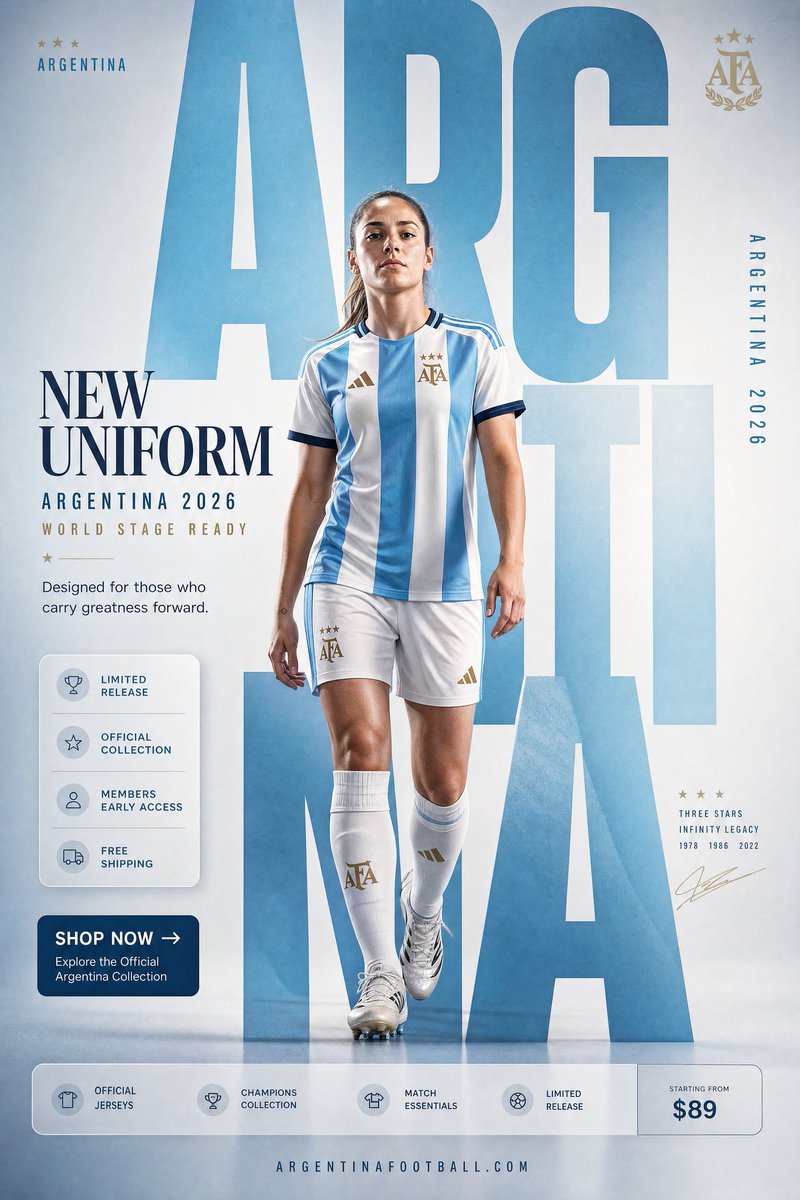
這就解鎖了一個真實的用例:帶可用標題、副標題和行動號召按鈕的行銷海報和廣告 Banner——而不只是事後還得自己排字的漂亮背景。
引號規則,以及為每個文字塊命名
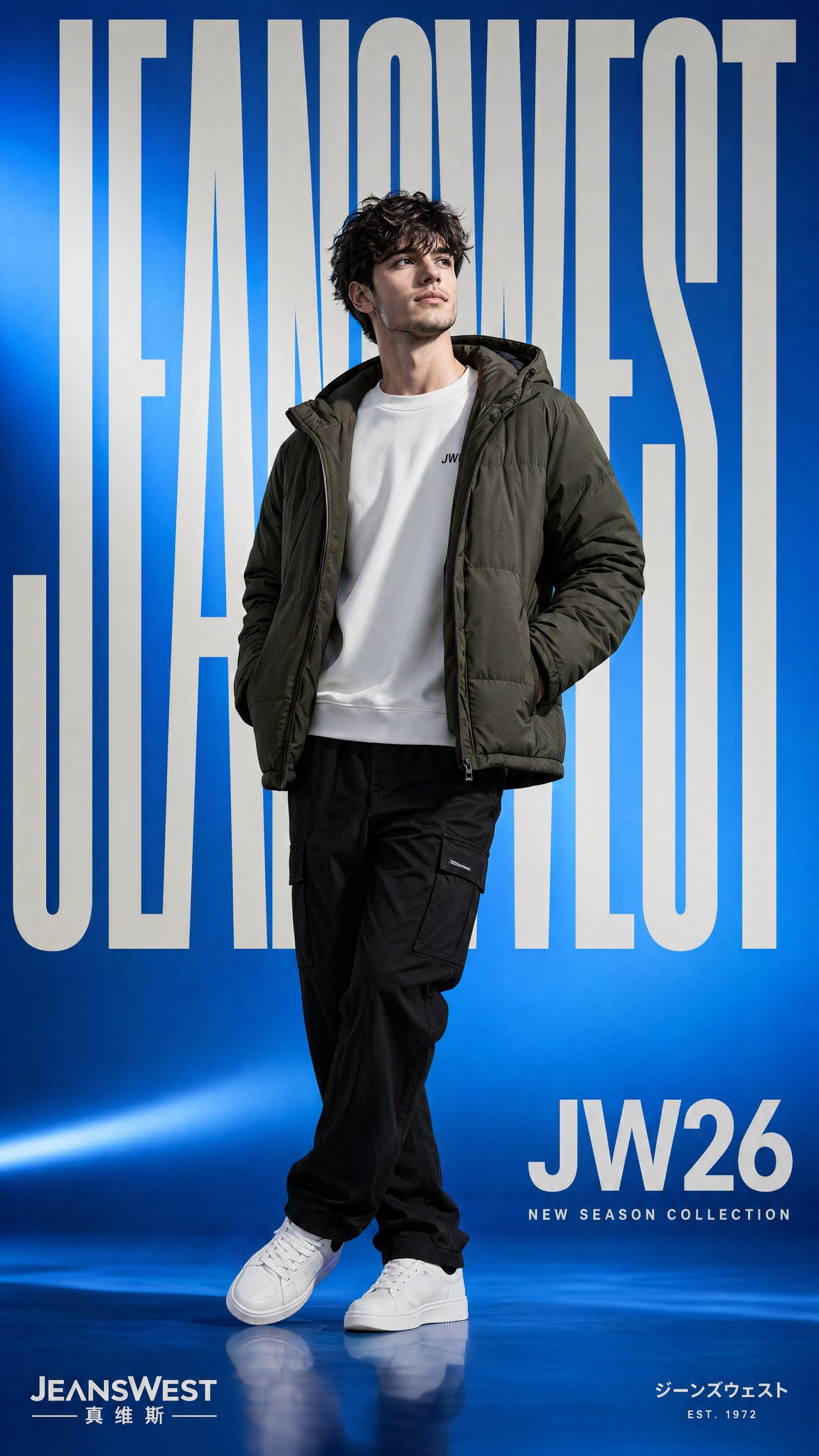
規則一:任何必須原樣出現的內容都放進雙引號,並標註 verbatim。引號之外的一切都是提示;引號之內的一切都是合約。
Include only this text, verbatim: "FRESH AND CLEAN". No extra words, no duplicate text.規則二:按角色為每個文字塊命名,這樣模型才會排出真正的層級,而不是一團沒有區分的字塊。海報通常需要兩到三個命名層級:
Headline (EXACT TEXT): "SUMMER SALE"
Subhead (EXACT TEXT): "Up to 50% off, this week only"
CTA button label (EXACT TEXT): "SHOP NOW"
分別約束每個塊的字重、相對大小和對齊方式——標題用厚重的窄體無襯線,副標題用纖細的無襯線,CTA 放在一個高對比的膠囊按鈕上。遇到不常見的品牌名或拼寫,在 prompt 裡逐個字母拼出來,以進一步提高字元準確率。
版式、層級與留白
先描述版式,再說風格。告訴模型每個元素放在哪、留出多少空間:
- 用方向詞定位:「headline top-left, product on the right, logo top-right」。
- 明確要求呼吸感:「generous negative space, uncluttered」——這能避免那種侷促、塞得過滿的預設效果。
- 釘死對齊與節奏:「centered, clean kerning, consistent baseline grid」。
- 設定高對比配色讓文字保持可讀:「cream background, navy headline, one red accent on the CTA」。
把要命的關鍵文案寫短:每個塊一到四個詞渲染得最穩,再加上「no reflow unless necessary」能阻止模型把你的行重新折行成亂碼。
三個可直接貼上的海報範本
活動或促銷海報——標題、副標題和 CTA:
Event promotion poster, 2:3 vertical, high quality. Layout: bold headline at top, subtitle below, CTA button near the bottom, generous negative space. Headline (verbatim): "SUMMER SOUND 2026". Subtitle (verbatim): "Aug 15-17, Riverside Park". CTA button (verbatim): "GET TICKETS". Headline in bold condensed sans-serif, subtitle in light sans-serif, CTA on a high-contrast pill button, clean kerning, centered. Neon purple-to-pink gradient background, white text, high contrast. Render all text verbatim, no extra words, no duplicate text, text perfectly legible.極簡產品 Banner——16:9:
Minimalist product banner, 16:9, high quality. Layout: product on the right, text block on the left, lots of empty space. Headline (verbatim): "PIXEL PRO 2026". Tagline (verbatim): "See more. Think less.". Large bold sans-serif headline, small light tagline beneath, left-aligned, clean kerning. Clean white background, charcoal text, one accent color on the product. Text verbatim, appears once, no extra words, no duplicate text.多層級版式海報——密集而有序:
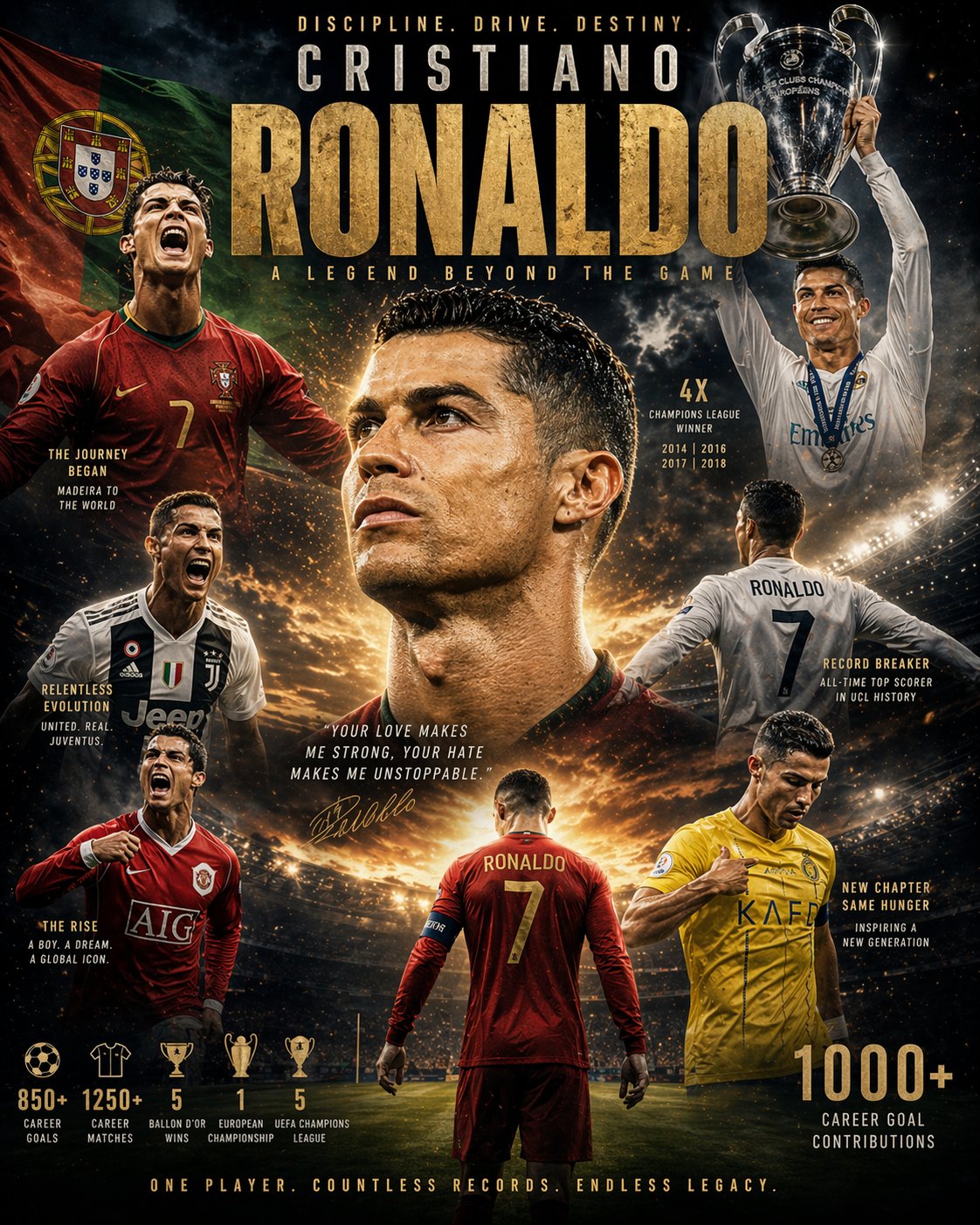
Schedule poster, 3:4 vertical, high quality. Layout: title bar at top, three labeled sections below, footnote at bottom. Title (verbatim): "DESIGN WEEK 2026". Section labels (verbatim): "TALKS", "WORKSHOPS", "SCHEDULE". Title in heavy sans-serif, section labels bold uppercase, list items regular sans-serif. Strong hierarchy, left-aligned columns. Off-white background, near-black text, one red accent for labels, high contrast. Render every line verbatim, preserve order, no reflow, no extra words.防亂碼:常見坑與安全網
即便是這麼強的模型也是機率性的,所以要內建護欄:
- 拼寫亂碼:文案寫短、字級放大、用引號包住並標「verbatim」。
- 文字被重複或被憑空捏造:加上「no extra words, no duplicate text, no additional logos」——模型有一種「補全衝動」,你給它空間它就會亂填。
- 小字或密集字崩壞:用 high quality 生成,免得壓縮把字元吃掉。
- 行被錯誤折行:把長文案拆成命名的短塊,並加上「no reflow」。
至於任何必須分毫不差的內容,安全網是這樣:批量生成四到十個變體、挑出乾淨的那個;或者——對於法律條款、價格、長段落——在生成時把那塊區域留白,事後在設計工具裡排字。模型負責搞定視覺;你來保證拼寫。
海報 vs 資訊圖——以及接下來去哪
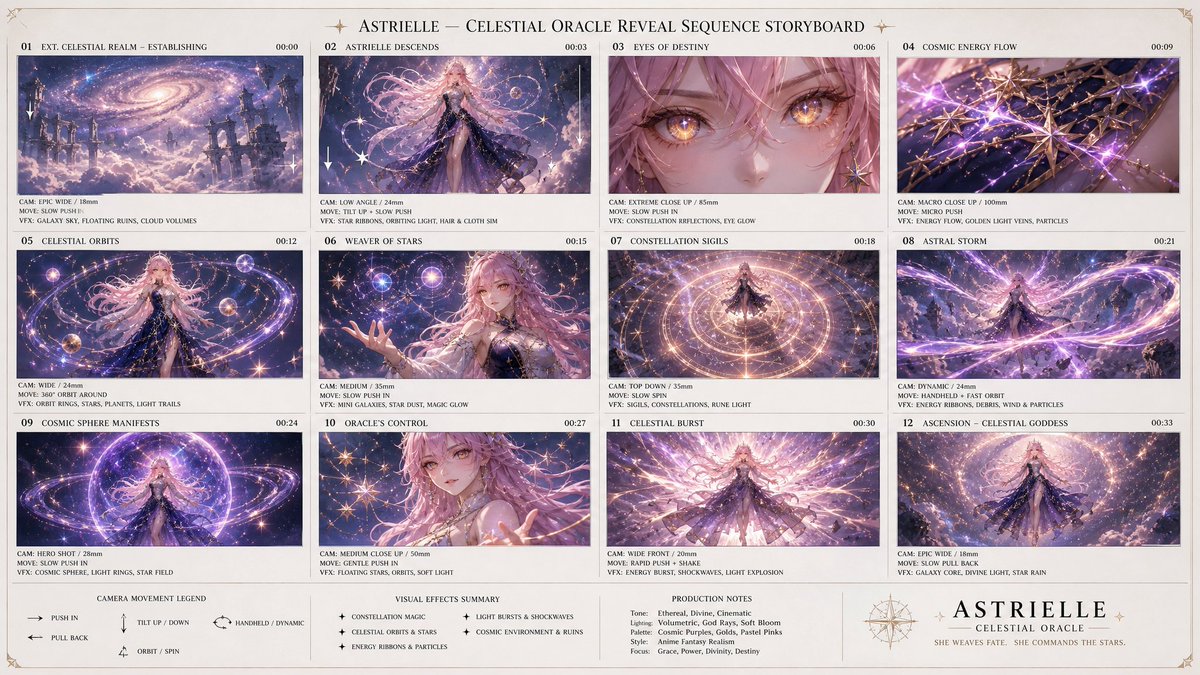
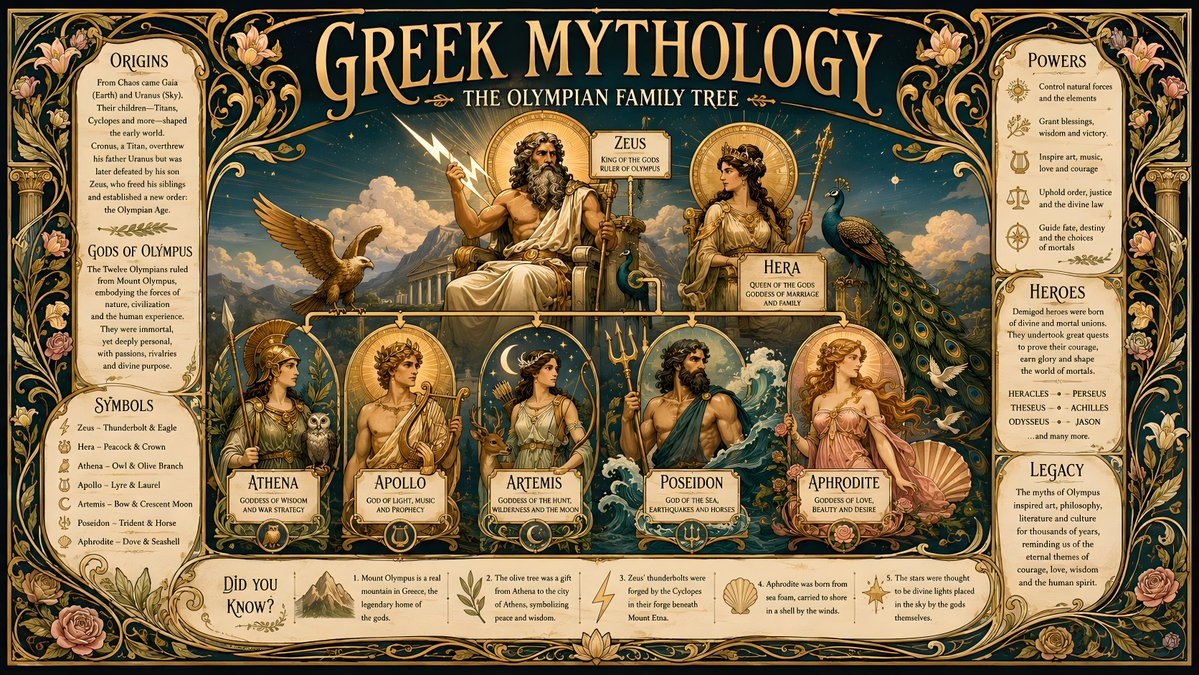
本文講的是行銷創意:幾行又大又有衝擊力的文字、強烈的視覺層級、一個 CTA。如果你需要的是文字密集、資料繁多的版式——圖表、帶標註的示意圖、分步講解——約束就不一樣了,我們關於資訊圖與精準文字渲染的指南深入講了那種情況。
本站的 GPT Image 2 可免費上手——註冊送 20 積分,無需綁卡——足夠你測十幾個海報變體。在 gpt-img2.com 做你的第一張,並瀏覽海報 prompt——隨著用量擴大,積分成本始終只是官方 API 單圖價格的零頭。
Try these GPT Image 2 prompts